录音卡如何连接 WorkBuddy?自动上传录音,建立自己的知识库
SNUGOGO CB08 是一块可离线、低功耗记录的录音卡,能够覆盖一天的工作记录。用录音卡 App 把它交给你自己的 WorkBuddy 之前,请先在自己的工作区配置录音接收入口或接收服务,取得专属 HTTPS 地址,再填进 App 并打开自动上传。蓝牙已连接、网络和系统后台权限允许时,App 会把工作录音送到你指定的地方。
这是 SNUGOGO 录音卡 × WorkBuddy 工作流首发。WorkBuddy 不会自动带上一个现成的公网上传地址,本文展示的是接收入口已经准备好之后的用法。硬件负责把这一天好好录下来,配套 App 尽量少操作,把数据交到你自己的云端助理手里。之后,你按自己的目标、行业术语和知识结构来处理这些记录,把 WorkBuddy 培养成自己的专家,用来复盘和成长。
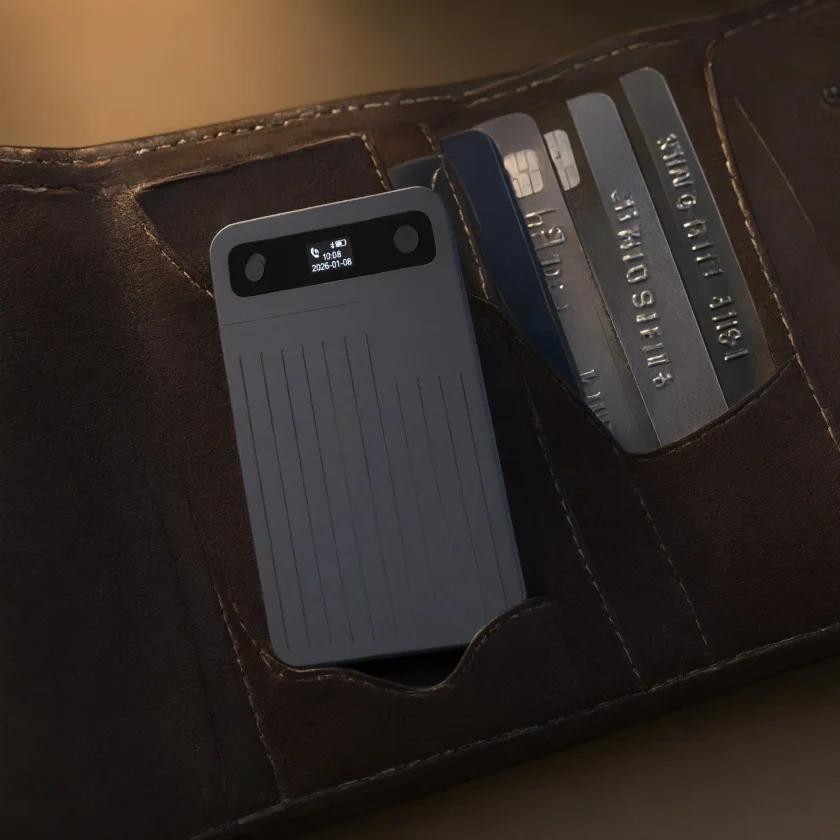
低功耗硬件把这一天录下来,App 再交给你的云端助理
录音卡本身很简单:离线就能录,不必一直连着手机或网络。它体积小、功耗低,能够覆盖一天的工作记录;实际能录多久,取决于你的录音设置和使用情况。低功耗指的是这张卡可以长时间安静地记录,并不等于它会一直联网、实时往云上传送。
传到你选定的地方,靠的是手机上的录音卡 App。卡通过蓝牙把录音交给手机;你在 App 里填好自定义上传地址,打开自动上传,并在连接、网络和系统后台权限允许时,由 App 把工作录音送出。SNUGOGO CB08 不会在脱离手机和网络的情况下自己上传,它不是带独立上网上传的型号。
配置一次以后,日常可以尽量少操作。如果手机系统清理了后台,录音会留在队列里,网络和权限恢复后再继续。
先准备好你自己的接收入口,再把数据交到自己手里
WorkBuddy 并不会自动自带任何可直接填写的公网上传地址。请先在你自己的 WorkBuddy 工作区,配置录音接收入口或接收服务,取得专属于你的 HTTPS 地址,再把它填进录音卡 App。下面的设置步骤,都是以接收入口已经准备好为前提。
这个地址由你保存和保管。它有时本身会带有凭据,请不要发到公开场合,也不要写进对外截图;如果不慎泄露,请按接收端的说明及时更换。保存位置、如何取回、拿来做什么、用哪套分析工具和模板,都由你在自己的工作区里决定。建议同时在本地保留一份备份。
先保存,不必立即转写;不使用付费转写,就没有这部分转写费用。后续使用哪种工具由你选择,托管/第三方服务按实际计费。
先留下,再把 WorkBuddy 培养成自己的专家
文件到了你自己的工作区之后,可以先归档,也可以按项目归类,需要时再转写、检索或分析。带上你的目标、常用术语和知识结构,让 WorkBuddy 按你的方式处理这些记录,经验会慢慢积累下来。用得越贴近你自己的工作方法,它就越能成为你的专家。
下面六个场景,都沿着同一条路径:先记录,再由你决定如何处理,并在自己的知识库里持续积累。
会议。 先把整场讨论录下来,经录音卡 App 存进你自己的 WorkBuddy。之后再按你的议程、角色和待办习惯整理,把决议和跟进事项留在自己的知识库里,下次开会就能接着用。
客户拜访。 先沉淀现场交流的原声。回到工作区后,再用你自己的产品口径和跟进节奏复盘,把客户需求和下次动作积累下来,让拜访经验为你所用。
教学知识总结。 先把讲解、讨论和自己的理解记录下来。复习时按课程结构和名词表整理,逐步建成一份属于你的学习库,而不是听完就散掉。
访谈调研。 先保存完整的访谈录音。需要时再按你的研究提纲和编码方式整理,把原声、摘录和判断都留在自己的知识库里,方便日后对照和深化。
灵感速记。 路上或工作间隙想到的一句话,也可以先录下来。回到工作区后,再决定是扩写成提纲、归入某个项目,还是交给你的 WorkBuddy 一起梳理,让零碎想法长成自己的方法。
行业定制分析。 先把行业交流、内部复盘或资料讲解留下来。你可以用自己的术语、框架和评价标准来分析,把 WorkBuddy 调校成更懂你这行的助手,而不是套用一份通用模板。
先有自己的记录,再有自己的专家。用得越多,WorkBuddy 就越贴合你的目标与知识结构。
在录音卡 App 里填写接收地址
请使用 Android 版 AI 录音卡 App(1.1.18 及以后,PRO 版 1.1.17 及以后)。自定义上传默认关闭,只通过 HTTPS 发送;在填写有效地址并打开自动上传之前,App 不会往外发送录音。
下面的截图均来自录音卡 App,展示的是接收入口已经准备好之后的填写方式。图中地址为示例,请换成你自己的专属地址。
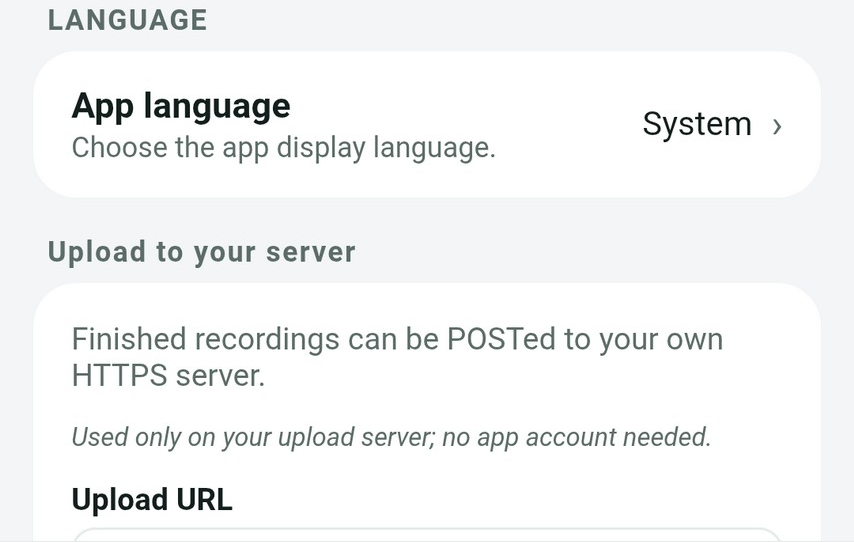
- 打开录音卡 App,进入 Settings(设置)。
- 在 App language 下方找到 Upload to your server。
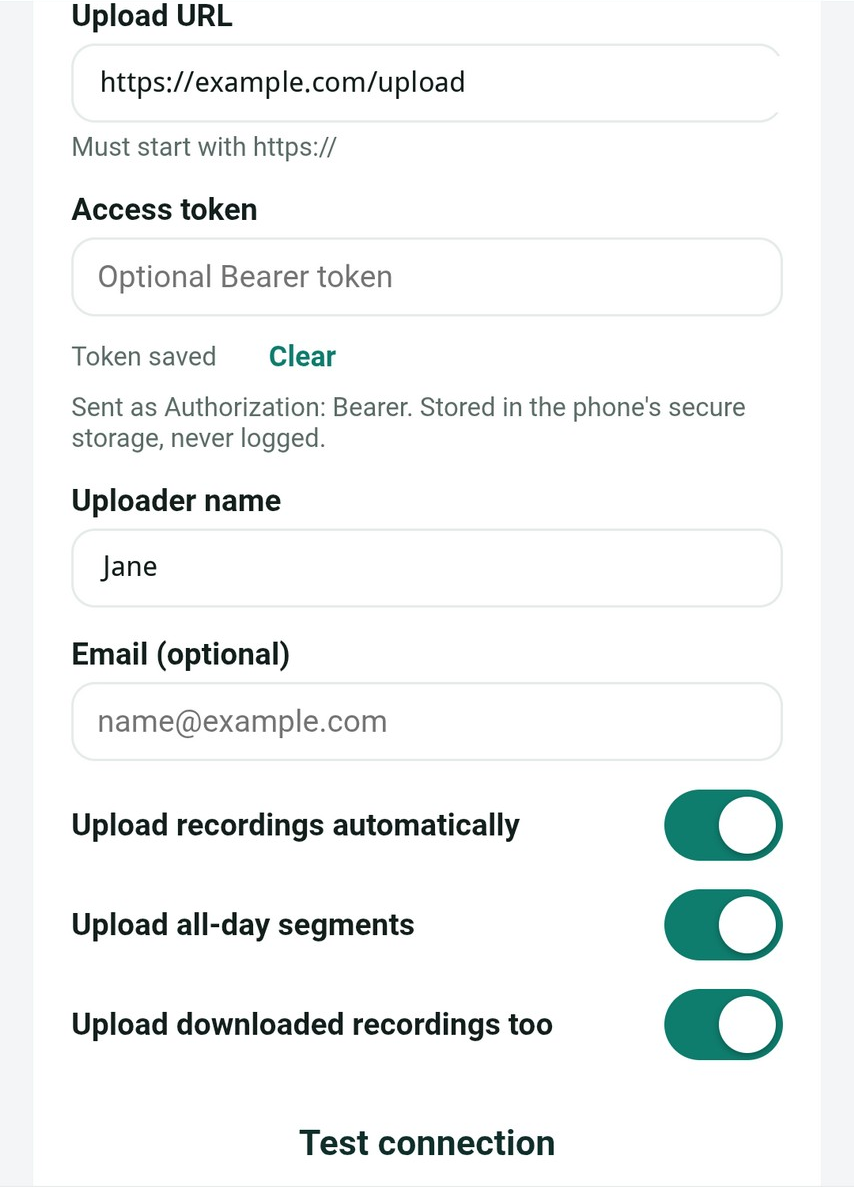
- 在 Upload URL 中填入你在 WorkBuddy 工作区取得的专属接收地址,须以
https://开头。 - 按 App 与接收端的说明配置令牌。请不要与他人分享这些凭据。如果地址本身已经带有凭据,适配时令牌栏可以留空;若接收端要求单独提供令牌,则需要按说明填写,不能一律留空。
- 打开 Upload recordings automatically。这是总开关,关闭时不会上传。
- 如需同时上传全天分段,或把已下载到手机的录音一并送出,再按需打开对应开关。
- 可先点 Test connection,确认地址能连通(测试不会上传录音)。
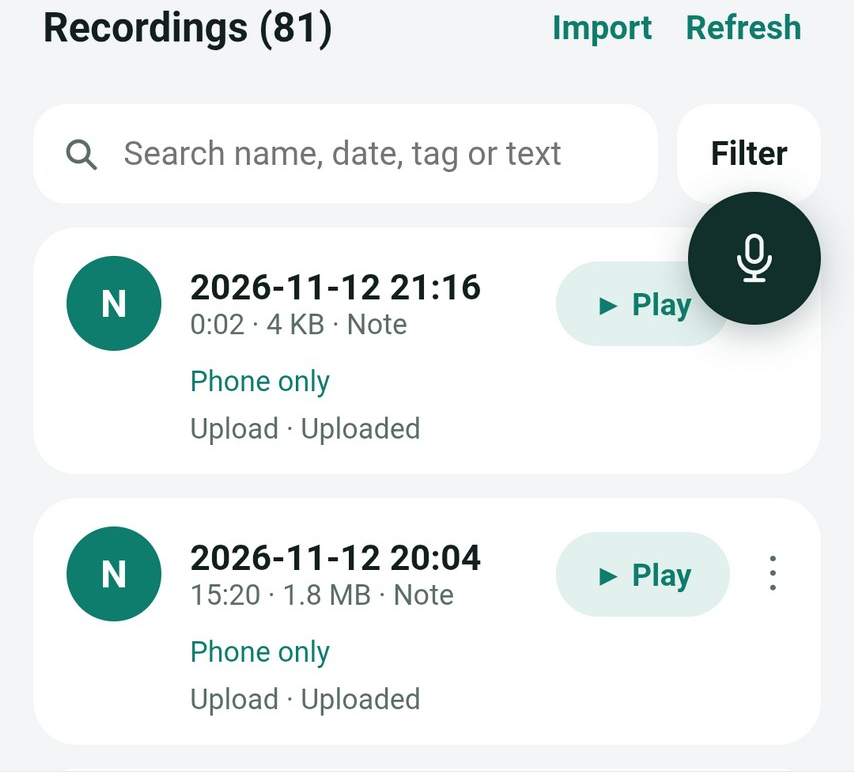
之后,在连接、网络和后台权限满足时,录音卡 App 会自动把工作录音送到你填的地址。列表里可以看到排队、上传中、已上传或失败可重试。手机短暂离线时,任务会留在队列里,恢复后再继续。
常见问题
WorkBuddy 里是不是自带一个可填的上传地址? 不是。WorkBuddy 不会自动提供现成的公网上传地址。请先在你自己的工作区配置录音接收入口或接收服务,取得专属 HTTPS 地址,再填进录音卡 App。本文只说明入口准备好之后怎么用。
令牌要填什么? 请按录音卡 App 与接收端的说明配置。有的地址本身已含凭据,这时令牌栏可以留空;如果接收端要求单独的访问令牌,就需要填写,不能一律留空。这些凭据只用于你自己的接收端,请不要分享;地址或令牌一旦泄露,请及时更换。
一定要付费转写吗? 不必。先保存,不必立即转写;不使用付费转写,就没有这部分转写费用。后续使用哪种工具由你选择,托管/第三方服务按实际计费。
手机后台要满足什么条件? 自动上传发生在:录音卡已通过蓝牙把文件交给手机、你已填写有效的 HTTPS 地址并打开自动上传,以及网络和系统后台权限允许之时。如果系统清理了后台,任务会留在队列里,条件恢复后再继续。
小程序上线了吗? 配套小程序正在上架中。上架完成前,请先使用现有录音卡 App。上架后的功能和入口,届时再说明。
数据会去哪里? 去你在 Upload URL 里填写的地址。没有填写有效地址并打开自动上传之前,录音卡 App 不会往外发送录音。到达之后,保存、取回和后续分析由你在自己的 WorkBuddy 或该接收端里管理。建议同时在本地备份。
现有入口
目前请在已发布的 AI 录音卡 App 里完成上述设置,下载入口:aihwstack.com/app。
了解硬件与规格,见 SNUGOGO CB08 产品页。接收端接口的更细说明,见已发布的自定义上传开发说明,以及开发者页。商务或渠道合作,请走商务合作。
配套小程序正在上架中,上架完成前请先走现有 App。